

Atualizado em outubro de 2026.
Quem nunca procurou no YouTube um tutorial salva-vidas? Somos muitos. Aqui tem o de como instalar o PrestaShop, por escrito e sem rodeios: descarrega o pacote oficial, envia-o por FTP para o seu alojamento, cria uma base de dados e executa o instalador no navegador.
Na Línea Gráfica, mostramos-lhe como instalar a versão atual, o PrestaShop 9, no seu servidor web da forma mais simples possível. Os passos são praticamente os mesmos no PrestaShop 8. Em pouco tempo, a sua loja online estará pronta para arrancar.
Isto começa depressa, por isso tenha preparado o seguinte:
- Espaço de servidor num fornecedor de alojamento e um nome de domínio
- Um cliente FTP
- Um editor de texto
- Os dados de acesso ao FTP e à base de dados fornecidos pelo seu alojamento
- Uma pitada de paciência
Requisitos do servidor para o PrestaShop 9
O PrestaShop 9 precisa de PHP 8.1 ou superior e de MySQL 5.7 ou superior (ou de um MariaDB equivalente). Além disso, a documentação oficial recomenda um servidor Apache 2.4 ou Nginx e, pelo menos, 512 MB de memória para o PHP (memory_limit).
A lista completa de extensões PHP e de definições está na documentação oficial do PrestaShop 9 (em inglês). Se não domina esta parte, pergunte ao seu fornecedor de alojamento: o próprio instalador também verifica a compatibilidade e avisa se algo falhar.
Descarregar a versão mais recente do PrestaShop
Para descarregar o PrestaShop 9, aceda à página oficial da oferta Classic do PrestaShop, preencha o breve formulário com o seu e-mail e clique em descarregar. Desde o PrestaShop 9, a transferência está centralizada no site oficial. Se precisar de uma versão anterior, como o PrestaShop 8, encontra-a na página de versões do GitHub.
Guarde o ficheiro ZIP no ambiente de trabalho (para os mais distraídos) e descompacte-o com qualquer ferramenta para ficheiros Zip, como o 7-Zip ou o WinRAR. Os sistemas operativos atuais costumam abri-lo sem instalar nada.
Dentro desta pasta vai encontrar três elementos: “prestashop.zip” (o conteúdo da instalação), “Install_PrestaShop.html” (uma ligação para o guia online) e o ficheiro “index.php”, que executa a instalação.
Por agora, olha-se, mas não se toca.
Carregar o PrestaShop no servidor
Para carregar o PrestaShop no servidor, tem de ligar o seu computador ao espaço de alojamento através de um cliente FTP, como o FileZilla ou o WinSCP. Vamos usar o FileZilla por ser dos mais simples.
Ligue-se ao espaço de alojamento com os dados de ligação que o seu fornecedor lhe facultou. Depois, envie os ficheiros do pacote (“prestashop.zip” e “index.php”) para o servidor. Não envie o “Install_PrestaShop.html”: não é necessário. Basta procurar a pasta do pacote na secção “Local site” (à esquerda) do FileZilla.

Na secção “Remote site”, à direita, vá para o local onde quer que o PrestaShop fique disponível (um subdomínio, uma subpasta ou o domínio principal) e arraste para lá os ficheiros.
Criar uma base de dados para a loja
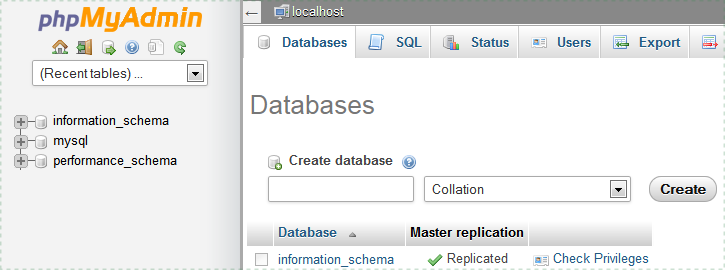
Antes de instalar o PrestaShop, precisa de uma base de dados MySQL vazia no servidor e de um utilizador com todas as permissões sobre ela. Se não a tiver, crie-a com qualquer ferramenta de administração de bases de dados. O phpMyAdmin é gratuito e vem incluído em grande parte dos alojamentos, pelo que costuma ser a opção mais cómoda.
No phpMyAdmin, crie uma nova base de dados no separador “Bases de dados” (“Databases”, se estiver em inglês), sobre a qual vamos montar a loja PrestaShop. A documentação oficial recomenda a codificação de 4 bytes utf8mb4_general_ci. Anote o nome da base de dados, o utilizador e a palavra-passe: o instalador vai pedi-los.
Instalar o PrestaShop 9 com o assistente
Para iniciar o instalador, basta abrir no navegador o endereço onde enviou os ficheiros: o PrestaShop deteta que ainda não está instalado, descompacta automaticamente o “prestashop.zip” e leva-o até ao assistente. A partir daí, só tem de ler com calma o que aparece no ecrã e preencher alguns formulários. Vai ser muito mais rápido do que imagina.
O assistente tem seis passos: 1) Escolher o idioma 2) Aceitar as licenças 3) Verificação da compatibilidade do sistema, que confirma os parâmetros do servidor 4) Informações da loja: nome, atividade, dados do titular e palavra-passe de acesso ao back office 5) Conteúdo da loja: tema, módulos e, se quiser, produtos de demonstração 6) Configuração do sistema, onde indica os dados da base de dados; logo a seguir, a loja é instalada.
Um conselho: não use dois pontos (:) no nome da loja, porque podem causar problemas, por exemplo, no envio de e-mails. E personalize o prefixo das tabelas da base de dados em vez de manter o predefinido (ps_).

Proteger a sua loja
Quando terminar a instalação, tem de eliminar a pasta “/install” do servidor: é obrigatório por segurança. Faça-o com o cliente FTP. Pode, opcionalmente, apagar também a pasta “/docs” e o ficheiro “README.md”.
Repare também na pasta de administração: o instalador renomeia-a com um nome próprio da sua loja para a proteger. Anote esse nome, porque é com ele que, a partir de agora, vai aceder à página de administração (o back office). Se preferir outro, pode alterá-lo para algo único, como “4dmin-1537”.
Por fim, verifique com o cliente FTP as permissões de ficheiros e pastas. A documentação oficial indica definir 664 (ou 666, se o seu alojamento o exigir) e voltar a 755 se essas permissões impedirem o funcionamento de algum módulo. Evite sempre o 777. Em caso de dúvida, consulte o seu fornecedor de alojamento.
Hora de celebrar!
Se chegou até aqui sem grandes problemas, parabéns. A instalação está concluída e o PrestaShop está pronto para receber o seu catálogo, marcas, ofertas, formas de pagamento ou custos de envio, entre muitas outras coisas.
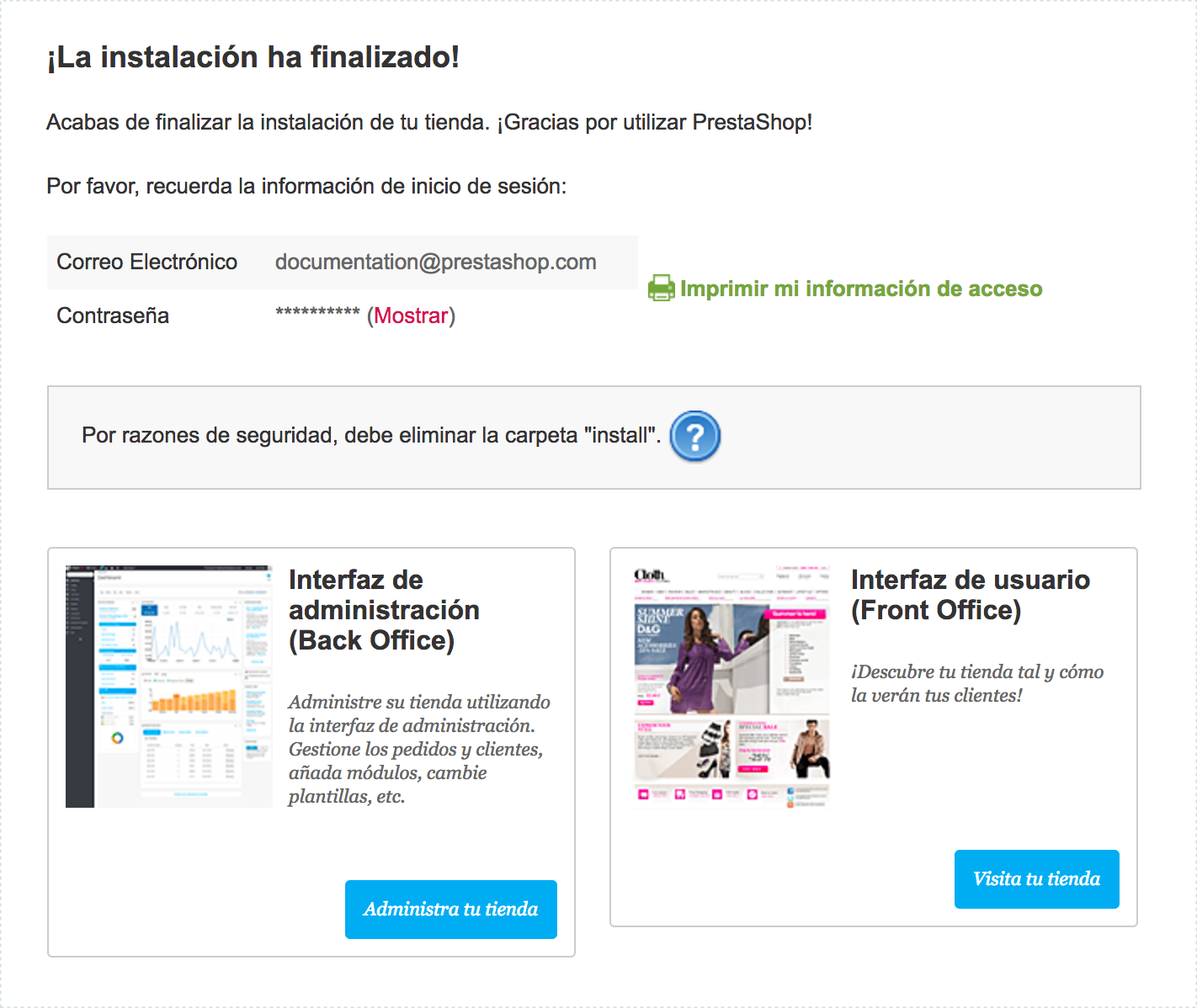
A sua aventura começa agora. Para dar forma à loja, recomendamos que continue com os guias sobre como criar produtos no PrestaShop e sobre como criar uma transportadora. Com uma dose de otimismo, a sua loja digital vai tornar-se sinónimo de rentabilidade e sucesso merecido.
Dúvidas sobre a instalação?
Se tiver dúvidas durante a instalação, fale connosco. A Línea Gráfica é especialista em marketing digital e agência certificada PrestaShop Expert. Se, depois do tutorial, precisar de ajuda para instalar ou atualizar a sua loja, conheça o nosso serviço de suporte PrestaShop profissional. Os nossos técnicos trabalham para que possa tirar o máximo partido da sua loja online.


