

Aggiornato a ottobre 2026.
Alzi la mano chi non ha mai cercato su YouTube un tutorial salvavita. Siamo in tanti. Ecco quello su come installare PrestaShop, per iscritto e senza giri di parole: scarica il pacchetto ufficiale, lo carica via FTP sul suo hosting, crea un database e avvia l'installer dal browser.
Noi di Línea Gráfica le mostriamo come installare la versione attuale, PrestaShop 9, sul suo server web nel modo più semplice possibile. I passaggi sono praticamente gli stessi con PrestaShop 8. In poco tempo il suo negozio online sarà pronto a partire.
Si parte subito, quindi tenga a portata di mano quanto segue:
- Spazio su un server presso un provider di hosting e un nome di dominio
- Un client FTP
- Un editor di testo
- I dati di accesso FTP e del database forniti dal suo hosting
- Un pizzico di pazienza
Requisiti del server per PrestaShop 9
PrestaShop 9 richiede PHP 8.1 o superiore e MySQL 5.7 o superiore (oppure un MariaDB equivalente). Secondo la documentazione ufficiale, sono inoltre consigliati un server Apache 2.4 o Nginx e almeno 512 MB di memoria per PHP (memory_limit).
L'elenco completo delle estensioni PHP e delle impostazioni è nella documentazione ufficiale di PrestaShop 9 (in inglese). Se non conosce bene questo aspetto, si rivolga al suo provider di hosting: anche l'installer verifica la compatibilità e la avvisa se qualcosa non va.
Scaricare l'ultima versione di PrestaShop
Per scaricare PrestaShop 9 vada alla pagina ufficiale dell'offerta Classic di PrestaShop, inserisca il suo indirizzo e-mail nel breve modulo e clicchi su download. Da PrestaShop 9 il download è centralizzato sul sito ufficiale. Se le serve una versione precedente, come PrestaShop 8, la trova nella pagina delle release su GitHub.
Salvi il file ZIP sul desktop (per i più distratti) e lo estragga con un qualsiasi programma per file Zip, come 7-Zip o WinRAR. I sistemi operativi attuali di solito lo aprono senza bisogno di installare nulla.
In questa cartella troverà tre elementi: “prestashop.zip” (il contenuto dell'installazione), “Install_PrestaShop.html” (un link alla guida online) e il file “index.php”, che avvia l'installazione.
Per ora si guarda, ma non si tocca.
Caricare PrestaShop sul server
Per caricare PrestaShop sul server deve collegare il computer al suo spazio di hosting tramite un client FTP, per esempio FileZilla o WinSCP. Noi usiamo FileZilla perché è tra i più semplici.
Si colleghi allo spazio di hosting con i dati di connessione forniti dal suo provider. Poi carichi i file del pacchetto (“prestashop.zip” e “index.php”) sul server. Non carichi “Install_PrestaShop.html”: non serve. Le basta cercare la cartella del pacchetto nella sezione “Local site” (a sinistra) di FileZilla.

Nella sezione “Remote site”, a destra, vada nella posizione in cui vuole che PrestaShop sia disponibile (un sottodominio, una sottocartella o il dominio principale) e trascini lì i file.
Creare un database per il negozio
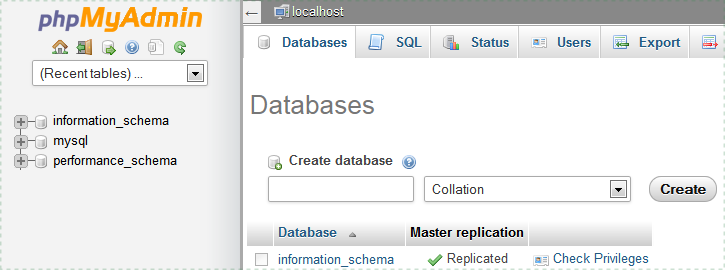
Prima di installare PrestaShop le serve un database MySQL vuoto sul server e un utente con tutti i permessi su di esso. Se non ce l'ha, lo crei con un qualsiasi strumento di gestione dei database. phpMyAdmin è gratuito ed è incluso in molti hosting, quindi di solito è l'opzione più comoda.
In phpMyAdmin crei un nuovo database dalla scheda “Database” (in inglese “Databases”), su cui poggerà il suo negozio PrestaShop. La documentazione ufficiale consiglia la codifica a 4 byte utf8mb4_general_ci. Annoti il nome del database, l'utente e la password: l'installer li richiederà.
Installare PrestaShop 9 con la procedura guidata
Per avviare l'installer basta aprire nel browser l'indirizzo in cui ha caricato i file: PrestaShop rileva che non è ancora installato, estrae automaticamente “prestashop.zip” e la porta alla procedura guidata. Da lì deve solo leggere con calma ciò che appare a schermo e compilare qualche modulo. Sarà molto più rapido di quanto immagina.
La procedura guidata ha sei passaggi: 1) Scegliere la lingua 2) Accettare le licenze 3) Verifica della compatibilità del sistema, che controlla i parametri del server 4) Informazioni sul negozio: nome, attività, dati del titolare e password di accesso al back office 5) Contenuto del negozio: tema, moduli e, se vuole, prodotti dimostrativi 6) Configurazione del sistema, in cui indica i dati del database; subito dopo il negozio viene installato.
Un consiglio: non usi i due punti (:) nel nome del negozio, perché possono causare problemi, per esempio nell'invio delle e-mail. E personalizzi il prefisso delle tabelle del database invece di lasciare quello predefinito (ps_).

Mettere in sicurezza il negozio
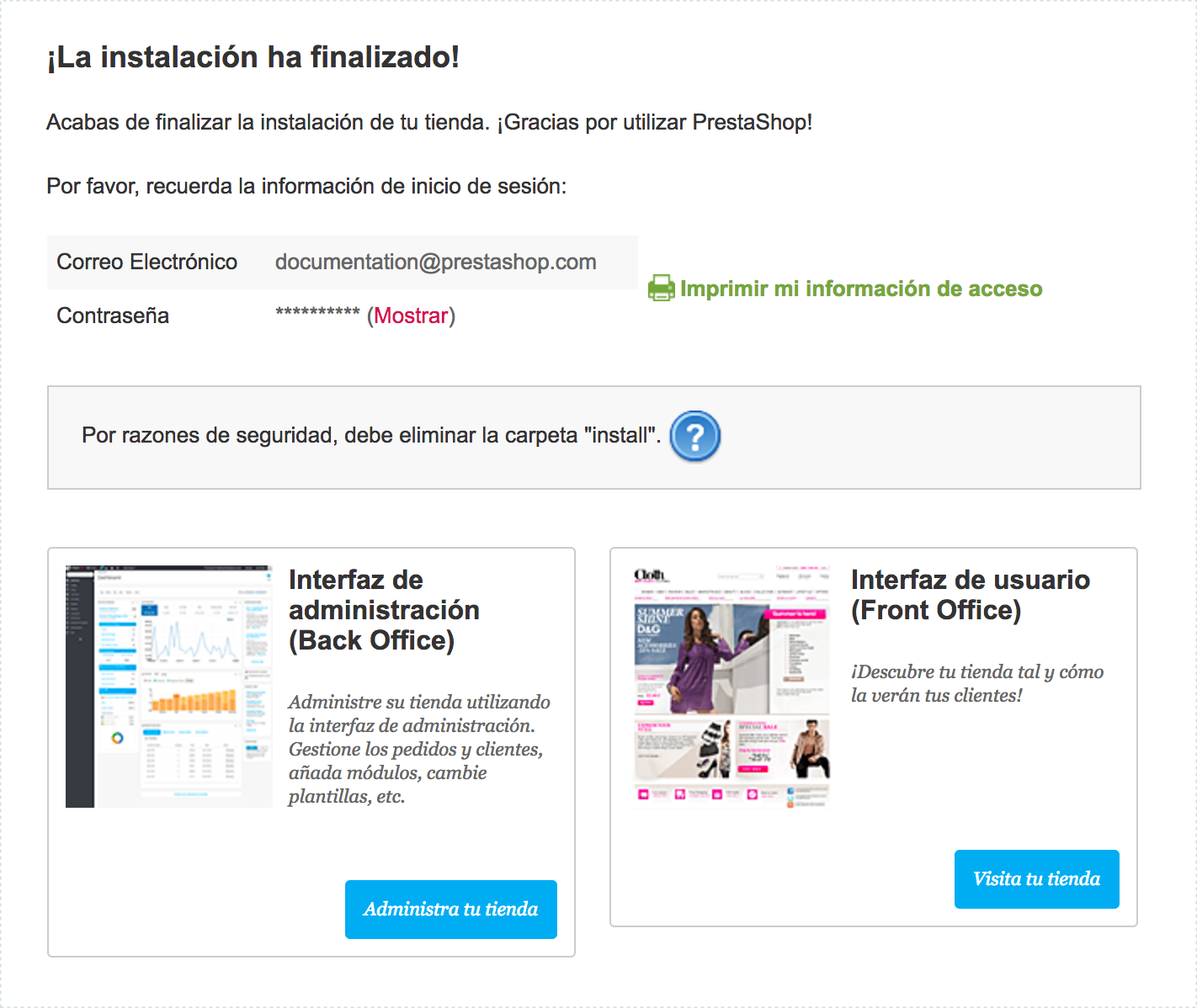
Al termine dell'installazione deve eliminare la cartella “/install” dal server: per motivi di sicurezza è obbligatorio. Lo faccia con il client FTP. Facoltativamente può cancellare anche la cartella “/docs” e il file “README.md”.
Controlli anche la cartella di amministrazione: l'installer la rinomina con un nome univoco per il suo negozio, a scopo di protezione. Annoti quel nome, perché d'ora in poi accederà con esso alla pagina di amministrazione (il back office). Se preferisce un altro nome, può cambiarlo con qualcosa di unico, come “4dmin-1537”.
Infine, verifichi con il client FTP i permessi di file e cartelle. La documentazione ufficiale indica di impostarli a 664 (o 666 se il suo hosting lo richiede) e di tornare a 755 se questi permessi impediscono il funzionamento di qualche modulo. Eviti sempre il 777. In caso di dubbi, chieda al suo provider di hosting.
È ora di festeggiare!
Se è arrivato fin qui senza troppi problemi, complimenti. L'installazione è completata e PrestaShop è pronto per ricevere il suo catalogo, i marchi, le offerte, i metodi di pagamento o le spese di spedizione, e molto altro ancora.
La sua avventura inizia adesso. Per dare forma al negozio, le consigliamo di proseguire con le guide su come creare prodotti in PrestaShop e su come creare un corriere. Con un po' di ottimismo, il suo negozio digitale diventerà sinonimo di redditività e successo meritato.
Dubbi sull'installazione?
Se durante l'installazione ha dei dubbi, ce li racconti. Línea Gráfica è esperta di marketing digitale e agenzia certificata PrestaShop Expert. Se dopo il tutorial le serve aiuto per installare o aggiornare il suo negozio, scopra il nostro servizio di assistenza PrestaShop professionale. I nostri tecnici lavorano perché lei possa sfruttare al meglio il suo e-commerce.


