

Actualizat în octombrie 2026.
Să ridice mâna cine a căutat măcar o dată un tutorial salvator pe YouTube. Suntem mulți. Ei bine, aici aveți tutorialul despre cum să instalați PrestaShop, în scris și fără ocolișuri: descărcați pachetul oficial, îl încărcați prin FTP pe hostingul dumneavoastră, creați o bază de date și rulați instalatorul din browser.
La Línea Gráfica vă arătăm cum să instalați versiunea actuală, PrestaShop 9, pe serverul dumneavoastră web, în cel mai simplu mod posibil. Pașii sunt practic aceleași și în PrestaShop 8. În scurt timp veți avea magazinul online gata de lansare.
Începem repede, așa că notați și pregătiți următoarele:
- Spațiu pe server la un furnizor de hosting și un nume de domeniu
- Un client FTP
- Un editor de text
- Datele de acces la FTP și la baza de date oferite de hostingul dumneavoastră
- Un strop de răbdare
Cerințele serverului pentru PrestaShop 9
PrestaShop 9 are nevoie de PHP 8.1 sau mai nou și de MySQL 5.7 sau mai nou (ori un MariaDB echivalent). În plus, documentația oficială recomandă un server Apache 2.4 sau Nginx și alocarea a cel puțin 512 MB de memorie pentru PHP (memory_limit).
Lista completă a extensiilor PHP și a setărilor se află în documentația oficială PrestaShop 9. Dacă nu stăpâniți această parte, întrebați-vă furnizorul de hosting: instalatorul verifică și el compatibilitatea și vă anunță dacă ceva nu e în regulă.
Descărcați ultima versiune PrestaShop
Pentru a descărca PrestaShop 9, intrați pe pagina oficială a ofertei Classic PrestaShop, completați scurtul formular cu adresa dumneavoastră de email și apăsați pe descărcare. Începând cu PrestaShop 9, descărcarea este centralizată pe site-ul oficial. Dacă aveți nevoie de o versiune anterioară, precum PrestaShop 8, o găsiți pe pagina de versiuni de pe GitHub.
Salvați fișierul ZIP pe desktop (pentru cei mai distrași) și dezarhivați-l cu orice instrument pentru fișiere Zip, precum 7-Zip sau WinRAR. Sistemele de operare actuale le deschid de obicei fără să instalați nimic.
În acest dosar veți găsi trei elemente: „prestashop.zip” (conținutul instalării), „Install_PrestaShop.html” (un link către ghidul online) și fișierul „index.php”, care rulează instalarea.
Deocamdată doar vă uitați, nu atingeți nimic.
Încărcați PrestaShop pe server
Pentru a încărca PrestaShop pe server, trebuie să vă conectați calculatorul la spațiul de găzduire printr-un client FTP: FileZilla sau WinSCP, de exemplu. Noi îl vom folosi pe primul, pentru că este unul dintre cele mai simple.
Conectați-vă la spațiul de găzduire cu datele de conectare primite de la furnizorul dumneavoastră web. Apoi încărcați fișierele pachetului („prestashop.zip” și „index.php”) pe server. Nu încărcați „Install_PrestaShop.html”: nu e nevoie. E la fel de simplu ca a căuta dosarul pachetului în secțiunea „Local site” (în stânga) din FileZilla.

În secțiunea „Remote site”, din dreapta, mergeți la locația în care doriți să fie disponibil PrestaShop (un subdomeniu, un subdosar sau domeniul rădăcină) și trageți acolo fișierele.
Creați o bază de date pentru magazin
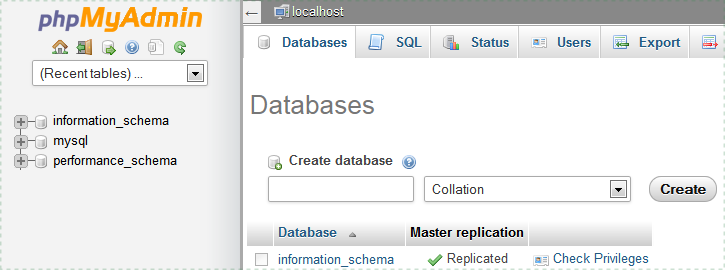
Înainte să instalați PrestaShop, aveți nevoie de o bază de date MySQL goală pe server și de un utilizator cu toate drepturile asupra ei. Dacă nu o aveți, creați-o cu orice instrument de administrare a bazelor de date. phpMyAdmin este gratuit și inclus în majoritatea pachetelor de hosting, așa că de obicei este opțiunea cea mai comodă.
În phpMyAdmin, creați o bază de date nouă din fila „Baze de date” („Databases” dacă îl aveți în engleză), pe care vom construi magazinul PrestaShop. Documentația oficială recomandă codificarea pe 4 octeți utf8mb4_general_ci. Notați numele bazei de date, utilizatorul și parola: instalatorul i le va cere.
Instalați PrestaShop 9 cu asistentul
Pentru a porni instalatorul, este suficient să deschideți în browser adresa la care ați încărcat fișierele: PrestaShop detectează că nu este instalat, dezarhivează automat „prestashop.zip” și vă duce la asistent. De acolo nu trebuie decât să citiți cu atenție ce apare pe ecran și să completați câteva formulare. Va fi mult mai rapid decât vă imaginați, stați liniștit.
Asistentul are șase pași: 1) Alegerea limbii 2) Acceptarea licențelor 3) Verificarea compatibilității sistemului, care controlează parametrii serverului 4) Informații despre magazin: nume, activitate, datele titularului și parola de acces în back office 5) Conținutul magazinului: temă, module și produse demo, dacă le doriți 6) Configurarea sistemului, unde introduceți datele bazei de date, apoi magazinul se instalează.
Un sfat: nu folosiți două puncte (:) în numele magazinului, pentru că pot crea probleme, de exemplu la trimiterea emailurilor. Și personalizați prefixul tabelelor bazei de date în loc să-l lăsați pe cel implicit (ps_).

Securizați-vă magazinul
La finalul instalării trebuie să ștergeți dosarul „/install” de pe server: este obligatoriu din motive de securitate. Faceți asta cu clientul FTP. Opțional, puteți șterge și dosarul „/docs” și fișierul „README.md”.
Atenție și la dosarul de administrare: instalatorul îl redenumește cu un nume propriu magazinului dumneavoastră, ca să-l protejeze. Notați acest nume, pentru că de acum încolo veți accesa cu el pagina de administrare (back office-ul). Dacă preferați altul, îl puteți schimba cu ceva unic, precum „4dmin-1537”.
În final, verificați permisiunile fișierelor și dosarelor cu clientul FTP. Documentația oficială indică setarea lor la 664 (sau 666 dacă hostingul dumneavoastră o cere) și revenirea la 755 dacă aceste permisiuni împiedică funcționarea vreunui modul. Evitați întotdeauna 777. Dacă aveți dubii, consultați-vă furnizorul de hosting.
E timpul să sărbătoriți!
Dacă ați ajuns până aici fără prea multe probleme, felicitări. Instalarea este finalizată, iar PrestaShop este gata să vă primească catalogul, mărcile, ofertele, metodele de plată sau costurile de livrare, printre multe altele.
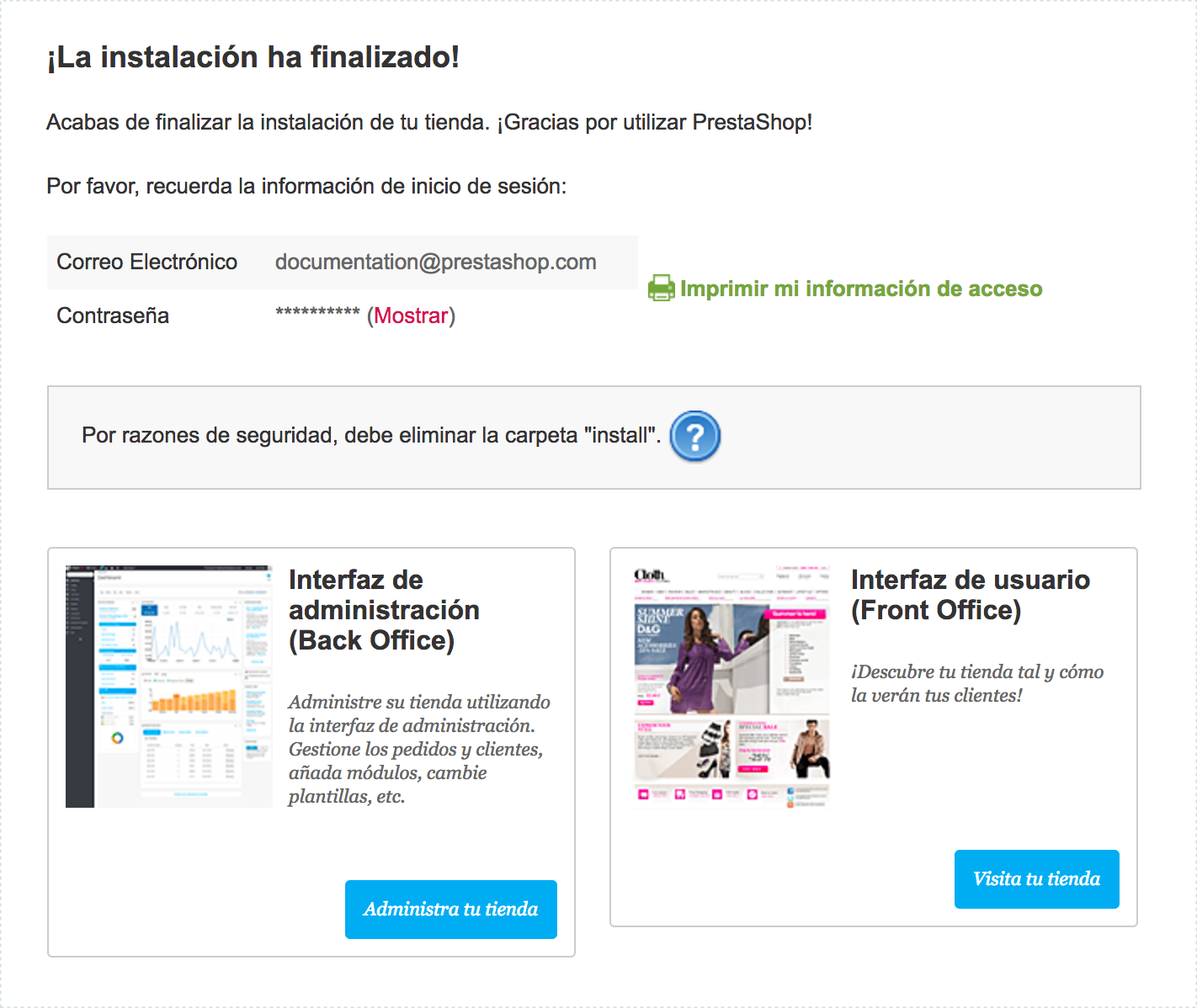
Aventura dumneavoastră începe acum. Ca să începeți să-i dați formă, vă recomandăm să continuați cu cum să creați produse în PrestaShop și cu cum să creați un transportator. Înarmați-vă cu optimism și faceți ca magazinul dumneavoastră digital să devină sinonim cu profitabilitatea și succesul meritat.
Aveți întrebări?
Dacă aveți întrebări în timpul instalării, spuneți-ne. La Línea Gráfica suntem experți în marketing digital și agenție certificată PrestaShop Expert. Dacă după tutorial aveți nevoie de ajutor pentru a vă instala sau actualiza magazinul, consultă serviciul nostru profesional de suport PrestaShop. Tehnicienii noștri lucrează ca să puteți obține maximum de la magazinul dumneavoastră online.


