

Zaktualizowano w październiku 2026 r.
Kto z nas nie szukał kiedyś na YouTube tutoriala, który ratuje sytuację? Oto poradnik o tym, jak zainstalować PrestaShop: na piśmie i bez zbędnych wstępów. Wystarczy pobrać oficjalny pakiet, wgrać go przez FTP na hosting, utworzyć bazę danych i uruchomić instalator w przeglądarce.
My, w Línea Gráfica, pokazujemy, jak w najprostszy sposób zainstalować aktualną wersję, PrestaShop 9, na serwerze WWW. W PrestaShop 8 kroki są praktycznie takie same. Już wkrótce Państwa sklep internetowy będzie gotowy do startu.
Zaczynamy szybko, dlatego warto przygotować:
- miejsce na serwerze u dostawcy hostingu oraz nazwę domeny,
- klienta FTP,
- edytor tekstu,
- dane dostępowe do FTP i bazy danych od dostawcy hostingu,
- szczyptę cierpliwości.
Wymagania serwera dla PrestaShop 9
PrestaShop 9 wymaga PHP 8.1 lub nowszego oraz MySQL 5.7 lub nowszego (albo odpowiedniej wersji MariaDB). Według oficjalnej dokumentacji zaleca się ponadto serwer Apache 2.4 lub Nginx oraz co najmniej 512 MB pamięci dla PHP (memory_limit).
Pełną listę rozszerzeń PHP i ustawień znajdą Państwo w oficjalnej dokumentacji PrestaShop 9 (w języku angielskim). Jeśli ta część jest dla Państwa niejasna, warto zapytać dostawcę hostingu. Instalator również sprawdza zgodność i informuje, gdy coś jest nie tak.
Pobieranie najnowszej wersji PrestaShop
Aby pobrać PrestaShop 9, należy wejść na oficjalną stronę oferty Classic PrestaShop, wpisać adres e-mail w krótkim formularzu i kliknąć przycisk pobierania. Od PrestaShop 9 pobieranie odbywa się centralnie przez oficjalną stronę. Starsze wersje, takie jak PrestaShop 8, są dostępne na stronie wydań na GitHubie.
Plik ZIP można zapisać na pulpicie (dla tych, którzy łatwo gubią pliki) i rozpakować dowolnym programem do archiwów, np. 7-Zip lub WinRAR. Współczesne systemy operacyjne zwykle otwierają je bez instalowania czegokolwiek.
W tym folderze znajdują się trzy elementy: „prestashop.zip” (zawartość instalacji), „Install_PrestaShop.html” (link do przewodnika online) oraz plik „index.php”, który uruchamia instalację.
Na razie tylko patrzymy, niczego nie ruszamy.
Wgrywanie PrestaShop na serwer
Aby wgrać PrestaShop na serwer, trzeba połączyć komputer z przestrzenią hostingową za pomocą klienta FTP, na przykład FileZilla lub WinSCP. Użyjemy FileZilli, bo jest jednym z najprostszych programów.
Należy połączyć się z przestrzenią hostingową, używając danych podanych przez dostawcę hostingu. Następnie wgrać pliki pakietu („prestashop.zip” i „index.php”) na serwer. Pliku „Install_PrestaShop.html” nie wgrywamy, ponieważ nie jest potrzebny. Wystarczy znaleźć folder z pakietem w sekcji „Local site” (po lewej) w FileZilli.

W sekcji „Remote site” po prawej stronie należy przejść do lokalizacji, w której PrestaShop ma być dostępny (subdomena, podfolder lub domena główna), i przeciągnąć tam pliki.
Tworzenie bazy danych dla sklepu
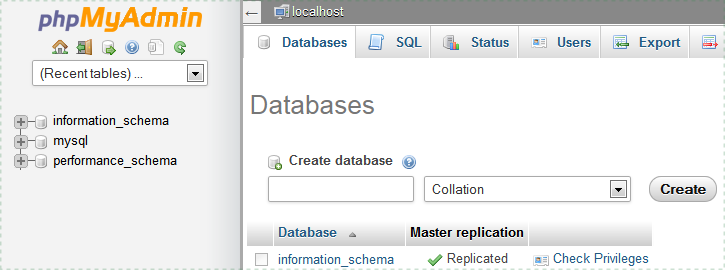
Przed instalacją PrestaShop potrzebna jest pusta baza danych MySQL na serwerze oraz użytkownik z pełnymi uprawnieniami do niej. Jeśli jej nie ma, można ją utworzyć dowolnym narzędziem do zarządzania bazami danych. phpMyAdmin jest darmowy i wielu dostawców hostingu ma go w standardzie, więc zwykle to najwygodniejsze rozwiązanie.
W phpMyAdmin należy utworzyć nową bazę danych w zakładce „Bazy danych” (po angielsku „Databases”), na której zbudujemy sklep PrestaShop. Oficjalna dokumentacja zaleca 4-bajtowe kodowanie utf8mb4_general_ci. Warto zapisać nazwę bazy, użytkownika i hasło, bo będzie o nie pytał instalator.
Instalacja PrestaShop 9 za pomocą kreatora
Aby uruchomić instalator, wystarczy otworzyć w przeglądarce adres, pod którym wgrano pliki: PrestaShop wykryje, że nie jest jeszcze zainstalowany, automatycznie rozpakuje „prestashop.zip” i przekieruje do kreatora. Od tego momentu wystarczy spokojnie czytać komunikaty na ekranie i wypełnić kilka formularzy. Pójdzie dużo szybciej, niż się wydaje.
Kreator ma sześć kroków: 1) Wybór języka 2) Akceptacja licencji 3) Sprawdzenie zgodności systemu, czyli kontrola parametrów serwera 4) Informacje o sklepie: nazwa, rodzaj działalności, dane właściciela i hasło do back office 5) Zawartość sklepu: motyw, moduły i, jeśli to potrzebne, produkty demonstracyjne 6) Konfiguracja systemu, w której podaje się dane bazy danych; zaraz potem sklep zostaje zainstalowany.
Wskazówka: w nazwie sklepu nie należy używać dwukropka (:), bo może powodować problemy, na przykład z wysyłką e-maili. Warto też ustawić własny prefiks tabel bazy danych zamiast domyślnego (ps_).

Zabezpieczenie sklepu
Po zakończeniu instalacji trzeba usunąć z serwera folder „/install”. To obowiązkowe ze względów bezpieczeństwa. Można to zrobić klientem FTP. Opcjonalnie można też usunąć folder „/docs” i plik „README.md”.
Warto także zwrócić uwagę na folder administracyjny: instalator zmienia jego nazwę na unikalną dla Państwa sklepu, aby go chronić. Trzeba tę nazwę zapisać, bo od teraz to pod nią będzie dostępny panel administracyjny (back office). Jeśli preferują Państwo inną nazwę, można ją zmienić na coś unikalnego, na przykład „4dmin-1537”.
Na koniec należy sprawdzić w kliencie FTP uprawnienia plików i folderów. Według oficjalnej dokumentacji ustawia się je na 664 (lub 666, jeśli wymaga tego hosting), a gdy takie uprawnienia blokują działanie jakiegoś modułu, wraca się do 755. Zawsze należy unikać 777. W razie wątpliwości warto zapytać dostawcę hostingu.
Czas świętować!
Jeśli udało się dotrzeć tutaj bez większych problemów, gratulujemy. Instalacja jest zakończona, a PrestaShop jest gotowy na katalog produktów, marki, oferty, metody płatności czy koszty wysyłki i wiele więcej.
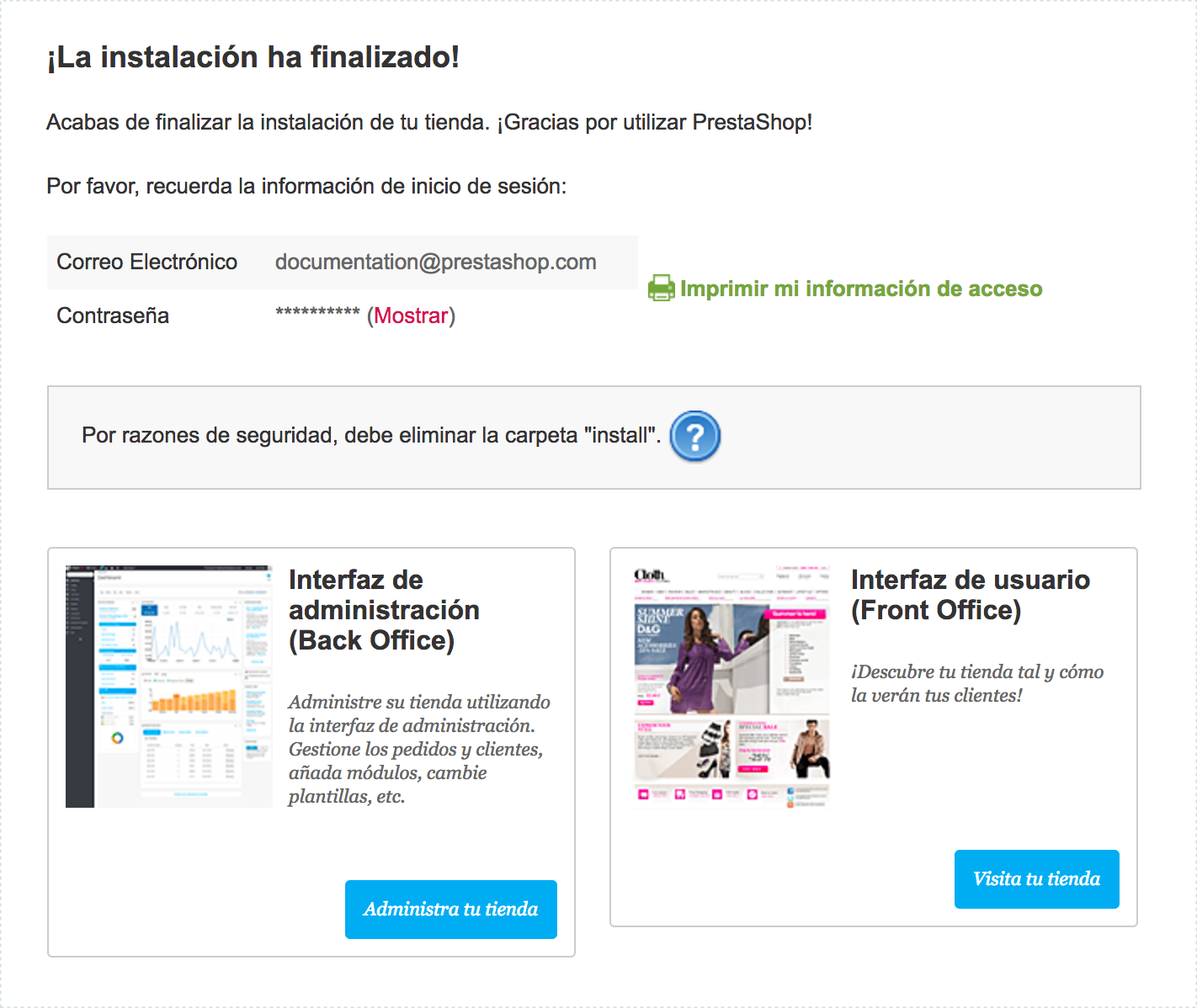
Przygoda dopiero się zaczyna. Aby nadać sklepowi kształt, polecamy przejść do poradników jak dodawać produkty w PrestaShop oraz jak dodać przewoźnika. Z odrobiną optymizmu Państwa sklep internetowy stanie się synonimem rentowności i zasłużonego sukcesu.
Pytania dotyczące instalacji?
Jeśli podczas instalacji pojawią się pytania, prosimy o kontakt. Línea Gráfica to eksperci od marketingu cyfrowego i certyfikowana agencja PrestaShop Expert. Jeśli po przeczytaniu poradnika potrzebna będzie pomoc przy instalacji lub aktualizacji sklepu, zapraszamy do skorzystania z naszego profesjonalnego wsparcia PrestaShop. Nasi technicy pracują nad tym, aby mogli Państwo w pełni wykorzystać potencjał swojego e-commerce.


