

Actualizado en octubre de 2026.
Que levante la mano quien haya buscado alguna vez un tutorial salvavidas en YouTube. Somos muchos. Pues aquí tienes el de cómo instalar PrestaShop, por escrito y sin rodeos: descargas el paquete oficial, lo subes por FTP a tu hosting, creas una base de datos y ejecutas el instalador desde el navegador.
Desde Línea Gráfica te enseñamos a instalar la versión actual, PrestaShop 9, en tu servidor web de la forma más sencilla posible. Los pasos son prácticamente los mismos en PrestaShop 8. En poco tiempo tendrás tu tienda online lista para arrancar.
Esto empieza rápido, así que toma nota y ten preparado lo siguiente:
- Espacio de servidor en un proveedor de alojamiento y un nombre de dominio
- Un cliente FTP
- Un editor de texto
- Los datos de acceso al FTP y a la base de datos que te facilite tu hosting
- Una pizca de paciencia
Requisitos del servidor para PrestaShop 9
PrestaShop 9 necesita PHP 8.1 o superior y MySQL 5.7 o superior (o un MariaDB equivalente). Además, la documentación oficial recomienda un servidor Apache 2.4 o Nginx y dar a PHP al menos 512 MB de memoria (memory_limit).
La lista completa de extensiones de PHP y ajustes está en la documentación oficial de PrestaShop 9. Si no controlas esta parte, pregunta a tu proveedor de hosting: el propio instalador también comprueba la compatibilidad y te avisa si algo falla.
Descargar la última versión de PrestaShop
Para descargar PrestaShop 9 entra en la página oficial de la oferta Classic de PrestaShop, rellena el breve formulario con tu correo electrónico y pulsa en descargar. Desde PrestaShop 9 la descarga está centralizada en la web oficial. Si necesitas una versión anterior, como PrestaShop 8, la encontrarás en la página de versiones de GitHub.
Guarda el archivo ZIP en tu Escritorio (para los más despistados) y descomprímelo con cualquier herramienta para archivos Zip, como 7-Zip o WinRAR. Los sistemas operativos actuales suelen abrirlos sin instalar nada.
Dentro de esta carpeta encontrarás tres elementos: “prestashop.zip” (el contenido de la instalación), “Install_PrestaShop.html” (un enlace a la guía online) y el archivo “index.php” que ejecuta la instalación.
De momento se mira pero no se toca.
Cargar PrestaShop en el servidor
Para cargar PrestaShop en el servidor tienes que conectar tu ordenador con tu espacio de alojamiento a través de un cliente FTP: FileZilla o WinSCP, por ejemplo. Utilizaremos el primero por ser de los más sencillos.
Conéctate al espacio de alojamiento con los datos de conexión que te haya facilitado tu proveedor web. Después, sube los archivos del paquete (“prestashop.zip” e “index.php”) al servidor. No subas “Install_PrestaShop.html”: no hace falta. Es tan sencillo como buscar la carpeta del paquete en la sección “Local site” (a la izquierda) de FileZilla.

En la sección “Remote site”, a la derecha, ve a la ubicación donde quieres que PrestaShop esté disponible (un subdominio, una subcarpeta o el dominio raíz) y arrastra allí los archivos.
Crear una base de datos para la tienda
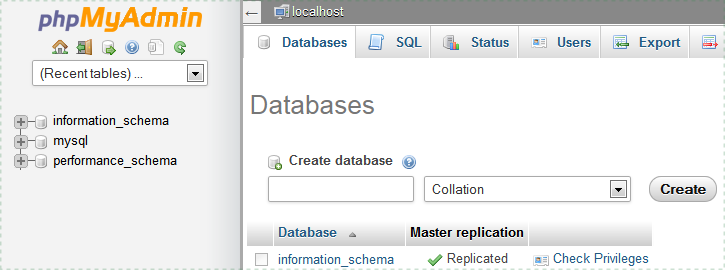
Antes de instalar PrestaShop necesitas una base de datos MySQL vacía en tu servidor y un usuario con todos los permisos sobre ella. Si no la tienes, créala con cualquier herramienta de administración de bases de datos. phpMyAdmin es gratuita y viene incluida en buena parte de los alojamientos, así que suele ser la opción más cómoda.
Dentro de phpMyAdmin crea una nueva base de datos desde la pestaña “Bases de datos” (“Databases” si lo tienes en inglés), sobre la que montaremos la tienda PrestaShop. La documentación oficial recomienda usar la codificación de 4 bytes utf8mb4_general_ci. Apunta el nombre de la base de datos, el usuario y la contraseña: los pedirá el instalador.
Instalar PrestaShop 9 con el asistente
Para lanzar el instalador basta con abrir en el navegador la dirección donde has subido los archivos: PrestaShop detecta que no está instalado, descomprime “prestashop.zip” automáticamente y te lleva al asistente. A partir de ahí solo tienes que leer con calma lo que aparece en pantalla y rellenar unos formularios. Será mucho más rápido de lo que imaginas, tranquilo.
El asistente tiene seis pasos: 1) Elegir el idioma 2) Aceptar las licencias 3) Comprobación de la compatibilidad del sistema, que verifica los parámetros del servidor 4) Información de tu tienda: nombre, actividad, datos del titular y contraseña de acceso al back office 5) Contenido de la tienda: tema, módulos y productos de demostración, si los quieres 6) Configuración del sistema, donde indicas los datos de la base de datos, y a continuación se instala la tienda.
Un consejo: no uses dos puntos (:) en el nombre de la tienda, porque pueden dar problemas, por ejemplo, con el envío de correos. Y personaliza el prefijo de las tablas de la base de datos en lugar de dejar el que viene por defecto (ps_).

Asegurar nuestra tienda
Al terminar la instalación tienes que eliminar la carpeta “/install” del servidor: es obligatorio por seguridad. Hazlo con el cliente FTP. Opcionalmente puedes borrar también la carpeta “/docs” y el archivo “README.md”.
Fíjate también en la carpeta de administración: el instalador la renombra con un nombre propio de tu tienda para protegerla. Apunta ese nombre, porque a partir de ahora accederás con él a la página de administración (el back office). Si prefieres otro, puedes cambiarlo por algo único, como “4dmin-1537”.
Por último, revisa los permisos de archivos y carpetas con el cliente FTP. La documentación oficial indica ajustarlos a 664 (o 666 si tu hosting lo exige) y volver a 755 si esos permisos impiden que funcione algún módulo. Evita siempre el 777. Si dudas, consulta a tu proveedor de hosting.
¡A celebrarlo!
Si has llegado hasta aquí sin demasiados problemas, estás de enhorabuena. La instalación ya está completada y PrestaShop está listo para recibir tu catálogo, marcas, ofertas, formas de pago o gastos de envío, entre otras muchas cosas.
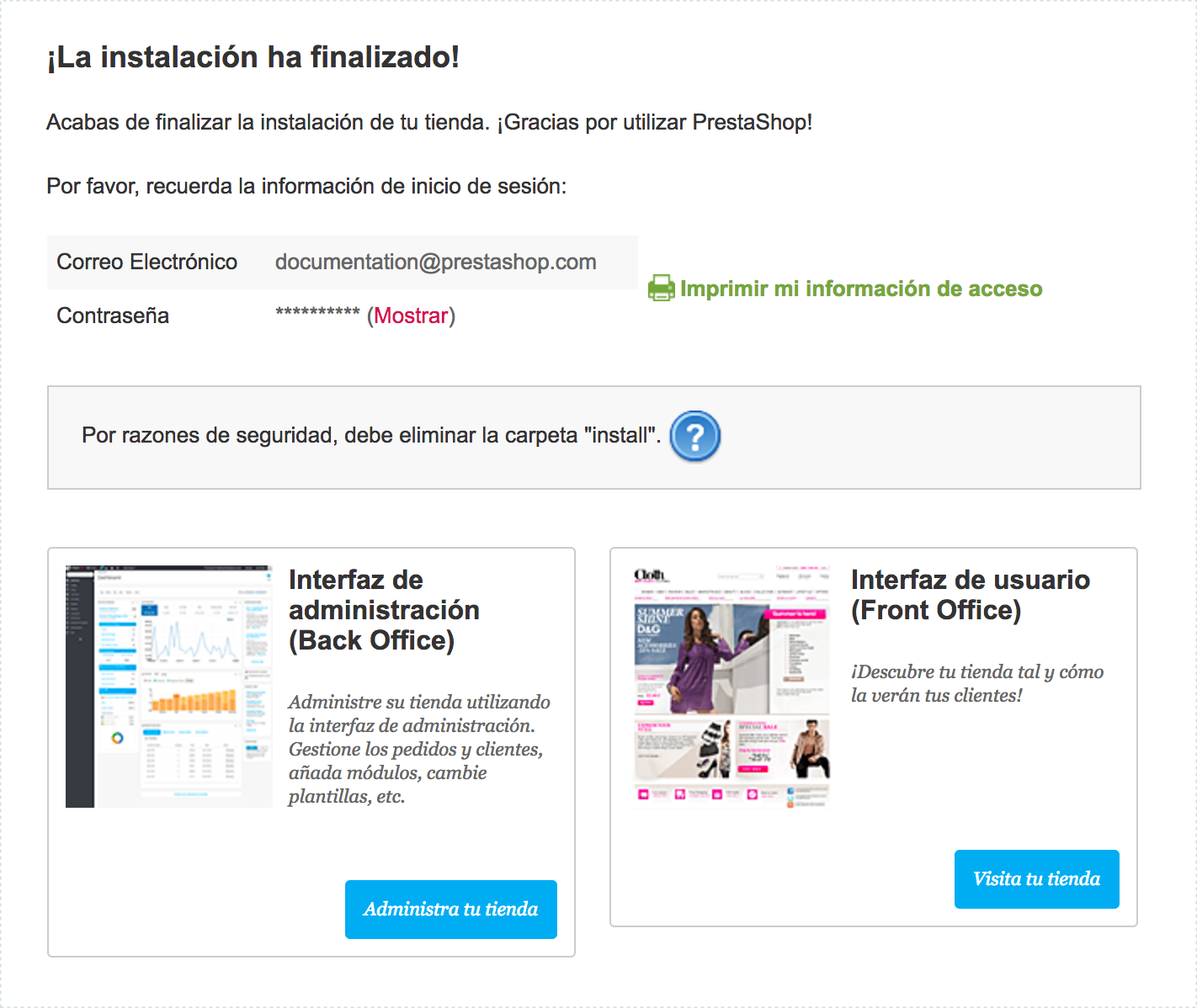
Tu aventura comienza ahora. Para empezar a darle forma, te recomendamos seguir con cómo crear productos en PrestaShop y con cómo crear un transportista. Ármate de positivismo y haz que tu tienda digital se convierta en sinónimo de rentabilidad y éxito merecido.
¿Dudas que resolver?
Si tienes dudas durante la instalación, cuéntanoslas. En Línea Gráfica somos expertos en marketing digital y agencia certificada PrestaShop Expert. Si tras el tutorial necesitas ayuda para instalar o actualizar tu tienda, consulta nuestro servicio de soporte PrestaShop profesional. Nuestros técnicos trabajan para que puedas sacarle el máximo partido a tu comercio online.


