

Aktualisiert im Oktober 2026.
Hand aufs Herz: Wer hat nicht schon einmal auf YouTube nach einem rettenden Tutorial gesucht? Hier kommt das Tutorial zum Thema PrestaShop installieren – schriftlich und ohne Umwege: Sie laden das offizielle Paket herunter, übertragen es per FTP auf Ihr Hosting, legen eine Datenbank an und starten den Installer im Browser.
Wir von Línea Gráfica zeigen Ihnen, wie Sie die aktuelle Version, PrestaShop 9, so einfach wie möglich auf Ihrem Webserver installieren. Die Schritte sind bei PrestaShop 8 praktisch dieselben. In kurzer Zeit ist Ihr Onlineshop startklar.
Es geht schnell los. Halten Sie deshalb Folgendes bereit:
- Serverspace bei einem Hosting-Anbieter und eine Domain
- Einen FTP-Client
- Einen Texteditor
- Die FTP- und Datenbank-Zugangsdaten Ihres Hosting-Anbieters
- Eine Prise Geduld
Systemanforderungen für PrestaShop 9
PrestaShop 9 benötigt PHP 8.1 oder höher und MySQL 5.7 oder höher (oder ein entsprechendes MariaDB). Laut der offiziellen Dokumentation empfehlen sich außerdem ein Apache-Server ab Version 2.4 oder Nginx sowie mindestens 512 MB Arbeitsspeicher für PHP (memory_limit).
Die vollständige Liste der PHP-Erweiterungen und Einstellungen finden Sie in der offiziellen PrestaShop-9-Dokumentation (auf Englisch). Wenn Sie sich damit nicht auskennen, fragen Sie Ihren Hosting-Anbieter: Der Installer prüft die Kompatibilität ebenfalls und meldet, wenn etwas nicht passt.
Die aktuelle PrestaShop-Version herunterladen
Um PrestaShop 9 herunterzuladen, öffnen Sie die offizielle Seite des Classic-Angebots von PrestaShop, tragen im kurzen Formular Ihre E-Mail-Adresse ein und klicken auf „Download“. Seit PrestaShop 9 läuft der Download zentral über die offizielle Website. Ältere Versionen wie PrestaShop 8 finden Sie auf der Release-Seite auf GitHub.
Speichern Sie die ZIP-Datei auf Ihrem Desktop (für alle, die gern den Überblick verlieren) und entpacken Sie sie mit einem beliebigen ZIP-Programm wie 7-Zip oder WinRAR. Aktuelle Betriebssysteme öffnen ZIP-Dateien meist auch ohne Zusatzsoftware.
In diesem Ordner finden Sie drei Elemente: „prestashop.zip“ (der Inhalt der Installation), „Install_PrestaShop.html“ (ein Link zur Online-Anleitung) und die Datei „index.php“, die die Installation startet.
Vorerst gilt: nur ansehen, nicht anfassen.
PrestaShop auf den Server übertragen
Um PrestaShop auf den Server zu übertragen, verbinden Sie Ihren Computer über einen FTP-Client mit Ihrem Hosting-Space, zum Beispiel mit FileZilla oder WinSCP. Wir verwenden FileZilla, weil es zu den einfachsten Programmen gehört.
Verbinden Sie sich mit den Zugangsdaten Ihres Hosting-Anbieters mit dem Hosting-Space. Laden Sie danach die Dateien des Pakets („prestashop.zip“ und „index.php“) auf den Server hoch. „Install_PrestaShop.html“ laden Sie nicht hoch, die Datei wird nicht benötigt. Suchen Sie dazu einfach den Ordner des Pakets im Bereich „Local site“ (links) von FileZilla.

Gehen Sie im Bereich „Remote site“ rechts zu dem Ort, an dem PrestaShop erreichbar sein soll (eine Subdomain, ein Unterordner oder die Hauptdomain), und ziehen Sie die Dateien dorthin.
Eine Datenbank für den Shop anlegen
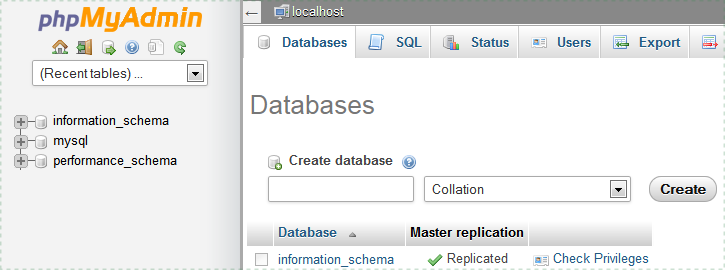
Vor der Installation von PrestaShop benötigen Sie eine leere MySQL-Datenbank auf Ihrem Server und einen Benutzer mit allen Rechten darauf. Falls Sie noch keine haben, legen Sie sie mit einem beliebigen Datenbank-Verwaltungstool an. phpMyAdmin ist kostenlos und bei vielen Hosting-Anbietern bereits enthalten, daher ist es meist die bequemste Lösung.
Legen Sie in phpMyAdmin über den Reiter „Datenbanken“ (englisch „Databases“) eine neue Datenbank an, auf der Ihr PrestaShop-Shop aufbaut. Die offizielle Dokumentation empfiehlt die 4-Byte-Kodierung utf8mb4_general_ci. Notieren Sie sich Datenbankname, Benutzer und Passwort, denn der Installer fragt danach.
PrestaShop 9 mit dem Installationsassistenten installieren
Zum Starten des Installers öffnen Sie im Browser die Adresse, unter der Sie die Dateien hochgeladen haben: PrestaShop erkennt, dass noch nichts installiert ist, entpackt „prestashop.zip“ automatisch und leitet Sie zum Assistenten weiter. Von da an lesen Sie in Ruhe, was auf dem Bildschirm erscheint, und füllen ein paar Formulare aus. Es geht viel schneller, als Sie denken.
Der Assistent hat sechs Schritte: 1) Sprache wählen 2) Lizenzen akzeptieren 3) Systemkompatibilität prüfen, dabei werden die Servereinstellungen kontrolliert 4) Shop-Informationen: Name, Branche, Angaben zum Inhaber und Passwort für den Zugang zum Back Office 5) Inhalt des Shops: Theme, Module und auf Wunsch Demo-Produkte 6) Systemkonfiguration, in der Sie die Datenbankdaten eintragen; anschließend wird der Shop installiert.
Ein Tipp: Verwenden Sie im Shop-Namen keinen Doppelpunkt (:), denn er kann zum Beispiel beim E-Mail-Versand Probleme verursachen. Und vergeben Sie ein eigenes Präfix für die Datenbanktabellen, statt das Standardpräfix (ps_) zu behalten.

Den Shop absichern
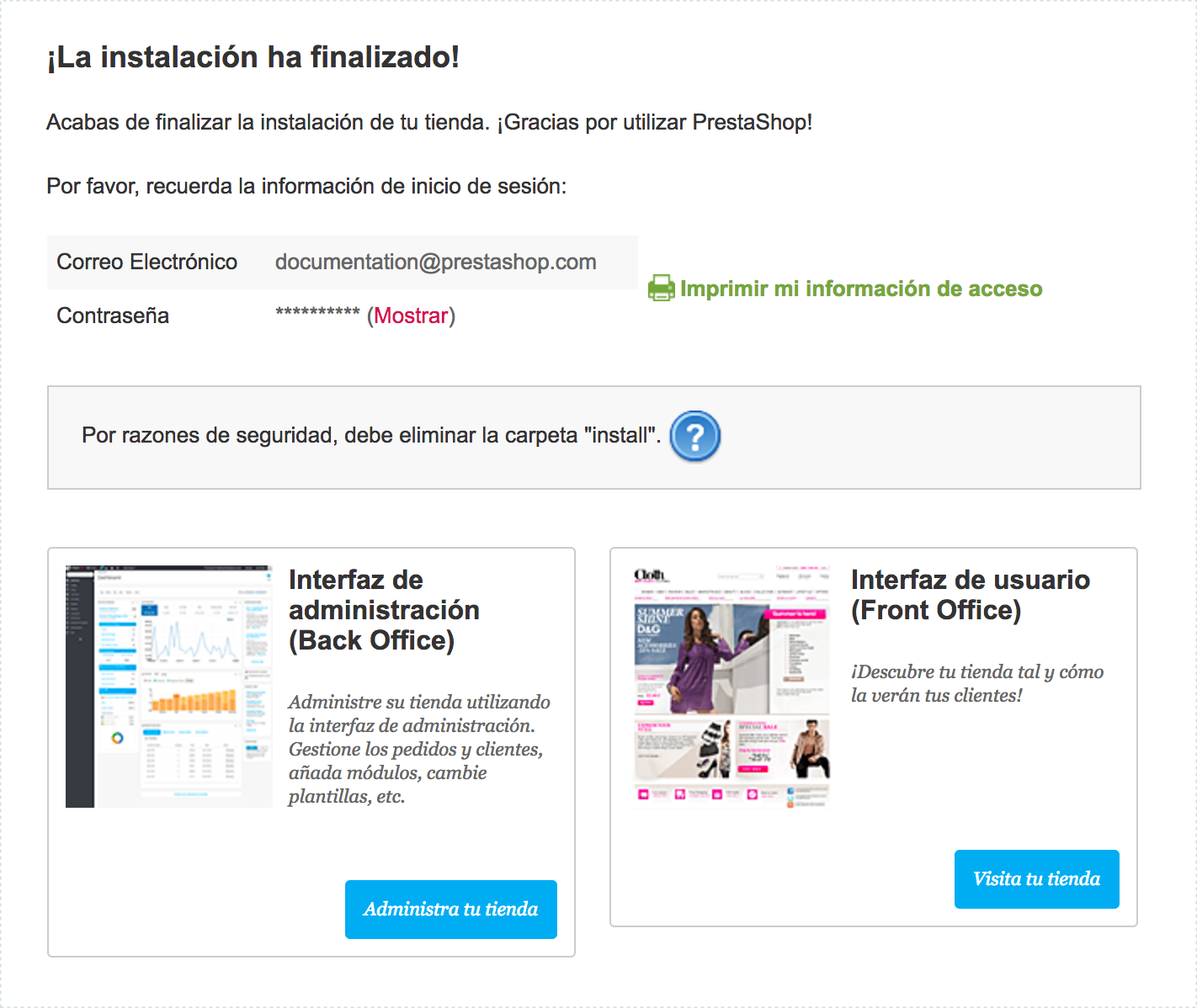
Nach der Installation müssen Sie den Ordner „/install“ vom Server löschen: Das ist aus Sicherheitsgründen Pflicht. Erledigen Sie das mit dem FTP-Client. Optional können Sie auch den Ordner „/docs“ und die Datei „README.md“ löschen.
Achten Sie außerdem auf den Admin-Ordner: Der Installer benennt ihn zum Schutz des Shops mit einem individuellen Namen um. Notieren Sie diesen Namen, denn Sie rufen damit künftig den Administrationsbereich (das Back Office) auf. Wenn Sie einen anderen Namen bevorzugen, können Sie ihn durch etwas Einzigartiges ersetzen, zum Beispiel „4dmin-1537“.
Prüfen Sie zuletzt mit dem FTP-Client die Berechtigungen von Dateien und Ordnern. Laut offizieller Dokumentation setzen Sie sie auf 664 (oder 666, falls Ihr Hosting es verlangt) und kehren zu 755 zurück, wenn diese Rechte ein Modul blockieren. Vermeiden Sie grundsätzlich 777. Im Zweifel fragen Sie Ihren Hosting-Anbieter.
Zeit zu feiern!
Wenn Sie ohne größere Probleme bis hierher gekommen sind, herzlichen Glückwunsch. Die Installation ist abgeschlossen und PrestaShop ist bereit für Ihren Katalog, Marken, Angebote, Zahlungsarten oder Versandkosten und vieles mehr.
Jetzt geht es richtig los. Zum Aufbau Ihres Shops empfehlen wir als Nächstes die Anleitungen Produkte in PrestaShop anlegen und Versanddienstleister anlegen. Mit etwas Optimismus wird Ihr digitaler Shop zum Synonym für Rentabilität und verdienten Erfolg.
Fragen zur Installation?
Wenn während der Installation Fragen auftauchen, melden Sie sich bei uns. Línea Gráfica ist Expertin für digitales Marketing und zertifizierte PrestaShop-Expert-Agentur. Brauchen Sie nach dem Tutorial Hilfe bei der Installation oder beim Update Ihres Shops, finden Sie hier unseren professionellen PrestaShop-Support. Unsere Techniker sorgen dafür, dass Sie das Beste aus Ihrem Onlineshop herausholen.


